|
보고서(양식) 설정 보고서는 HTM문서로 출력되므로 인터넷 브라우저(크롬)의 인쇄 설정에 따라 출력됩니다.(여백설정, 머리말/꼬리말
설정) 보고서가 백지로 출력되는 경우 은행 보안백신은 HTM문서
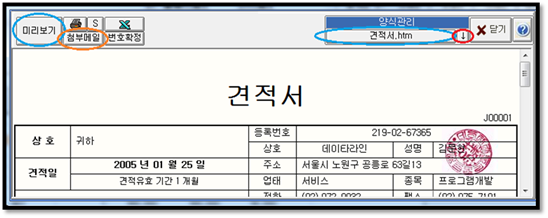
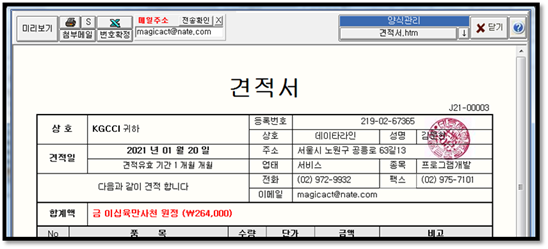
여는 동작을 타 인터넷 동시열림으로 간주하여 차단될 수 있습니다. 이 현상은 금융사이트 보안백신이 차단하는 것으로 인터넷 뱅킹을 닫으면 즉시 정상 복귀됩니다. 기본출력 형태 다음과 같은 창은 보고서 출력의 기본형태로서 견적서의 예시 입니다.
(양식출력과 주요버튼 들) 제어버튼 설명 양식수정은 (위 화면에서 견적서.htm) 처럼 양식이름 표시 버튼을 눌러 수정합니다.(워드로
수정) 다운로드(↓) 버튼은 기본양식을 다시 내려받는 버튼입니다. (기초양식으로
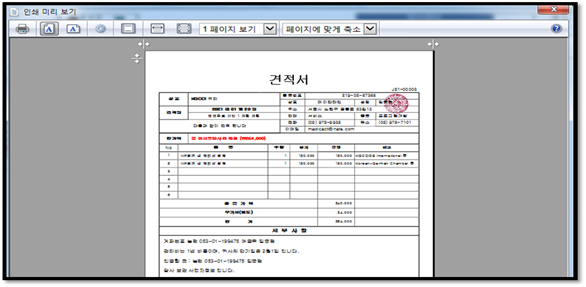
리셋) 미리보기 .. 인쇄 미리보기 형태로 보입니다. (여백설정, 머리말/꼬리말 지우기 등 ) 첨부메일 .. PDF로 출력한 후, 이메일로 전송할 수 있습니다. 아래 오피스 아웃룩 설정 필요 엑셀버튼 .. 엑셀출력이 지원되는 경우. 엑셀파일로 출력됩니다. (거래명세서 등) 용지 여백조정 (필수) 미리보기 버튼을 눌러 여기서 설정버튼(톱니바퀴)을 눌러 머리글, 바닥글 및
여백을 제거합니다.
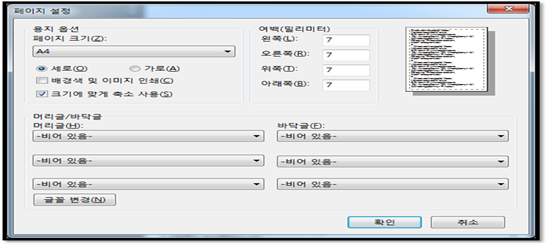
페이지설정 버튼 (위
화면에서 톱니바퀴 버튼)을 누르면
여백(밀리미터) (왼쪽 오른쪽 위쪽 아래쪽)은
그림엔7,7,7,7로 되었으나 가능한 최소값 3 3 3 3 로 설정 추천 ( 제일작은 0,0,0,0으로 설정하는 것이 이상적이나 프린터드라이브에
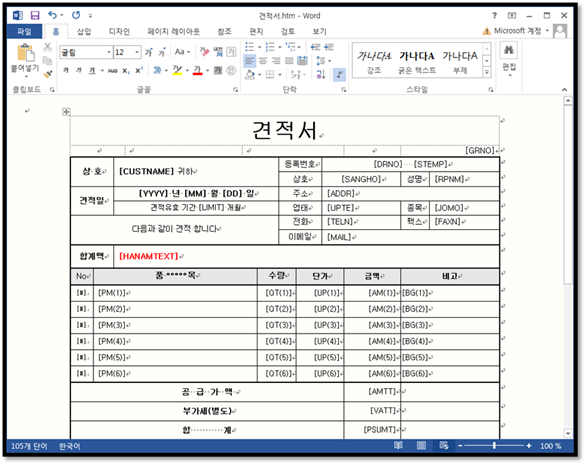
따라 너무작으면 동작을 안함 ) 머리글/바닥글은 6개 모두 -비어있음-으로 설정 합니다. 양식수정 (수정이 필요할 때) 양식수정 버튼을 누르면 다음과 같이 워드로
변경시킬 수 있습니다. (html 유형 기본 프로그램)
(워드로 수정중인 양식) 오피스 2013 이후 버전 (수정시 함수가 작동하지 않는 문제) 워드가 2013이후 버전인 경우 특수문자인 [PM(1)] 와 같은 함수까지 문법오류로 간주하는 문제가 있습니다. 이 경우 워드의 옵션을 변경하여야 합니다. 워드의 파일 → 옵션 → 언어교정
중 입력할 때 자동으로 맞춤법 검사 및 문법오류 표시 옵션을 해지하여 주십시오. DTNKwkrmGrA 출력물을 이메일로
전송하려면 오피스의 아웃룩을 이용하여 메일이 전송됩니다.
첨부메일 버튼을 누르면 거래처 메일주소가 표시되고, 전송확인 버튼을 누르면 전송됩니다. 이때 PDF출력기
선택하여 첨부파일을 생성시켜주어야 합니다. 아래의 3 단계로
메일이 전송 됩니다. 1.
메일주소를 확인하고, 전송확인을 누릅니다.
(첨부메일 전송확인버튼) 2.
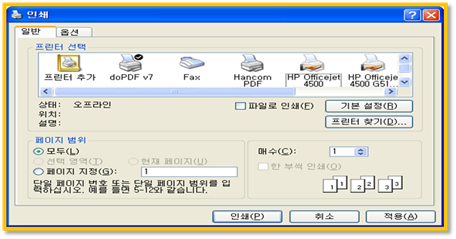
인쇄기 선택에서 PDF출력기를 선택합니다. 첨부파일을 생성하기 위하여 PDF출력기 선택하여야 합니다. 만일 PDF출력기가
하나도 없다면 설치하여야 합니다 (doPDF v7 추천)
(PDF출력기가 설치된 프린터
선택) PDF출력기를 선택하고, 인쇄
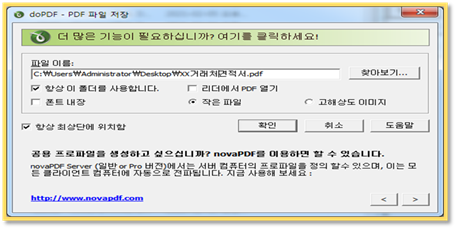
를 누르면, 첨부파일을 만드는 창이 표시됩니다. (PDF출력기 별로 약간 다릅니다) PDF출력할 때 리더에서 PDF열기는 불필요하므로 체크를
빼세요
(doPDF를 사용하는 경우 ; 출력위치는
바탕화면) 3.
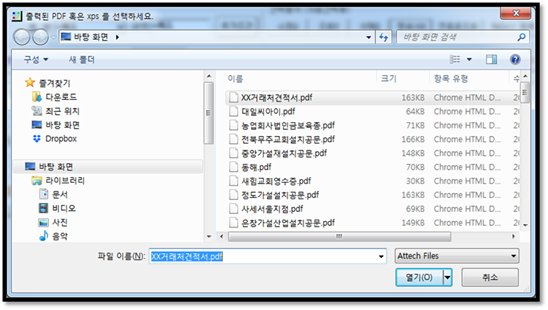
생성된 첨부파일을 찾아주면 아웃룩 에서 메일이 발송됩니다.
(생성된 첨부파일 찾아주기) 참조 아웃룩 최초 설정하기 이메일 발송기능을 사용하려면 오피스 아웃룩를 설정하여야
합니다 MS오피스의 아웃룩이 필요함
설정 방식에는 POP방식 / IMAP방식 이 있습니다.(포털에서 지정함)
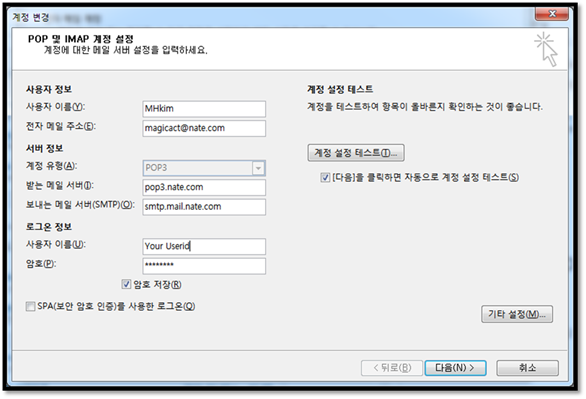
계정설정
(전자메일 계정설정 포털설정값 입력) 먼저 메일서버를 확인합니다. 예를 들어 magicact@nate.com
이면 네이트 가 메일 서버 입니다. 각 메일서버 메일환경
설정에 들어가서 필히 POP/IMAP 옵션을 사용함으로 변경해 주어야 합니다. 최근 버전 아웃룩은 자신의 메일과 비번만 입력해
주면 자동 설정하는 기능이 있습니다. 아웃룩을 수동설정하는 경우에는 아래의 값으로 설정하여야
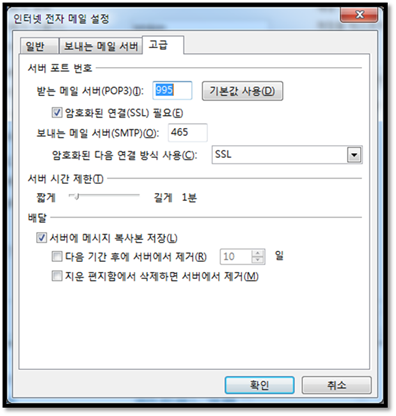
합니다. 네이버 설정
네이트 설정
다 음 설정
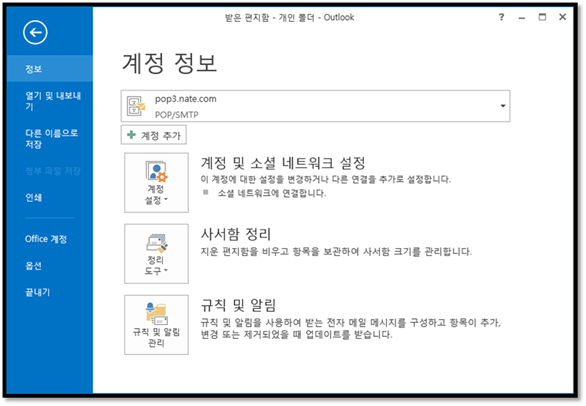
아웃룩 수동 설정하는 과정 입니다. 아웃룩을 실행합니다. (메일계정 미설정 경우는 설정으로 자동 진입)
위 화면에서 계정및소셜 네트워크 설정으로
들어 갑니다.
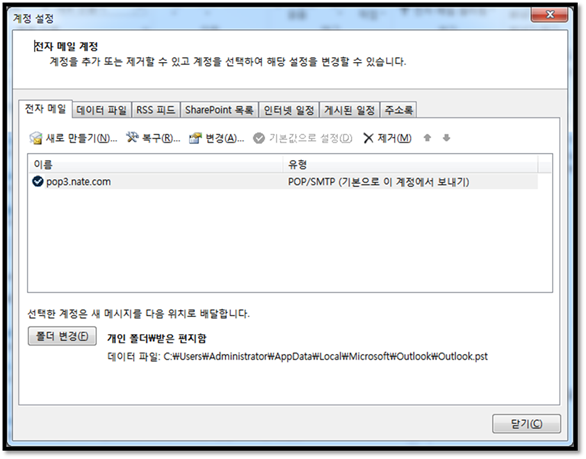
새로만들기(N) 클릭합니다.
( 이미 계정이 설정된 경우 변경 )
로그인정보에 포털의 사용자아이디 및 패스워드를 정확히 (자동 로그인 해야 하므로) 또 기타설정(M)에서 서버포트번호 암호화된연결방식 등을 지정합니다.
올바로 지정 되면,
계정설정 테스트(T)를 누르면 샘플 메일이 전송/수신
됩니다. 올바로 지정 했는데도 안되면 서버 설정값을 잘 확인하여야
하며, 포털(네이버
다음등)에 가서 필히 POP/IMAP 옵션을 사용함 인지 확인해 주어야 합니다. PDF보고서의 내 스마트폰으로 전송 구글드라이브/드롭박스 앱을 설치 합니다. 인쇄버튼을 눌러 PDF출력으로 합니다. 이때 출력위치를 내문서의 Google드라이버, 혹은
Dropbox 폴더에 출력시키면 됩니다. 잠시 후 (동기화작업
완료후) 자신의 스마트폰에서 조회할 수 있습니다. 드롭박스/구글드라이브 앱에서 메일주소를 입력하여 앱을 활성 후 사용해야 합니다.
|
||||||||||||||||||||||||||||||||||||||||||||||||||||
|
|