|
월례보고서 (月例 報告)
월간 재정보고서는 수입부 지출부 현금예금잔액부 이렇게
3부분으로 구성됩니다. 기표처리된 자료대상 결산서에는 기표처리 되어 있지 않으면 자료 자체가 회계시스템으로 넘어 오지 않기 때문에 반듯이
기표처리 되어 있어야 보고서에 적용됩니다. 기표처리에 관해서는 헌금통계표,
금전청구서 도움말을
참고하십시오. 결산월에 따른
회계기간 결산월이 12월이
아닌 경우 예를들어 11월인 경우 12월부터 회기가 시작되는데
이때 회계연도는 시작월의 년도로
표현합니다. 즉 회계기간은 2014년12월01일 ~ 2015년11월30일 까지이며, 이때 2014 회계년도 입니다, 결산서에 누락계정
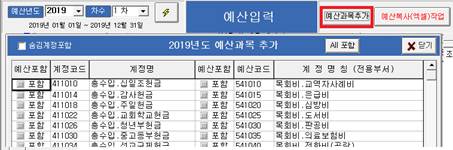
주의 결산서는 회계년도별 예산계정을 중심으로 출력됩니다. 역으로 말하면 예산계정으로 지정되지 않는 계정은 실적있더라도 출력되지 않습니다. 그러므로 년도별 예산계정에 누락계정이 있는지 필히 확인하고 출력하시기 바랍니다. 해당년도의 예산계정은 예산입력 화면의
예산과목추가 버튼을 눌러 확인할 수 있습니다.
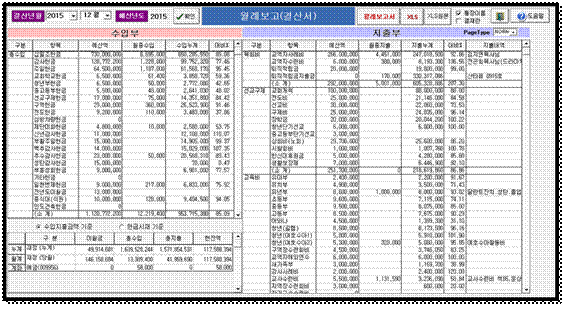
( 화면 : 월례보고서 출력) 기능 설명지정 월의 예산대비 실적, 실적누계 그리고 실적 비율을 표시하는 보고서 입니다. 보고서는
인쇄, PDF 파일, EXCEL로 출력할 수 있습니다. 수입부 와 지출부수입부 와 지출부가 좌우 분리 표시됩니다. 지출내역에는 큰 지출의 내역이 대표로 표시됩니다. 잔액부 표시
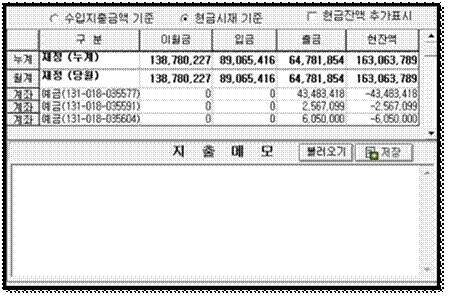
(잔액부 표시) 잔액부는 누계, 월계, 예금내역이 표시됩니다. 현금잔액 추가표시를 체크시 현금과 유사현금계정, 수표계정이 추가로 표시 됩니다. 현금(131100), 유사현금(1311xx), 수표(131700) 으로 정의 됩니다. 재정(누계)는 년초부터 보고월까지 누적으로 년초이월금액, 입출금 년누계, 현잔액입니다. 재정(당월)은 보고월 집계로 1월일 경우는 재정(누계)와 재정(당월)이 같습니다, 보고월초이월금액,
입출금 월누계, 현잔액으로 표시 됩니다. (누계와
당월의 현잔액은 항상 일치) 계좌요약은 모든 보통예금계좌별 요약이 표시됩니다. 보고월초이월금액, 입출금 월계,
현잔액입니다. 수입지출기준 과 현금시재기준 (잔액이 다릅니다) 수입지출금액기준은 총수입과 총지출로 잔액을 표시하는
방법입니다. 현금시재기준은 현금(예금)의 입출금과 실재 현잔액을 표시하는 방법입니다. 이 구분이 존재하는
이유 카드로 지출하는 경우 지출은 지금 발생했지만 돈은
다음달 결제일 빠져나가게 됩니다. 지출의 발생 싯점과 현금(예금)의 인출 싯점이 다릅니다. 예를들어 3000 만원 짜리 자동차를 할부구입한
경우 지출은 지금 일어 났지만 실제 돈(예금)은 매월
분할로 빠져 나갑니다. 다른 예로 급여가 나갈때 통장 이체금액은 갑근세. 4대보험 등 공제액은 빼고 이체됩니다. 이들 공제액은 예수금
계정으로 잡혔있다가 다음달 10일 혹은 납부기일이 되었을 때 국세청 혹은 공단에 납부하는 것입니다. 이렇게 지출전표는 지금 발생되었지만 실제 변제는
돈(예금)은 늦게 지출되기 때문에 지출액과 시재는 시간갭이
존재하게 됩니다. 수입또한 늦게 잡히는 예로 미국등의 경우 수표로
헌금을 납부하는 경우가 있습니다. 헌금수입은 오늘로 잡히지만 실제 시재는 수표결제일에 입급됩니다.(131700 수표계정을 사용합니다.) 이상과 같은 이유로 수입지출기준 표시와 시재기준
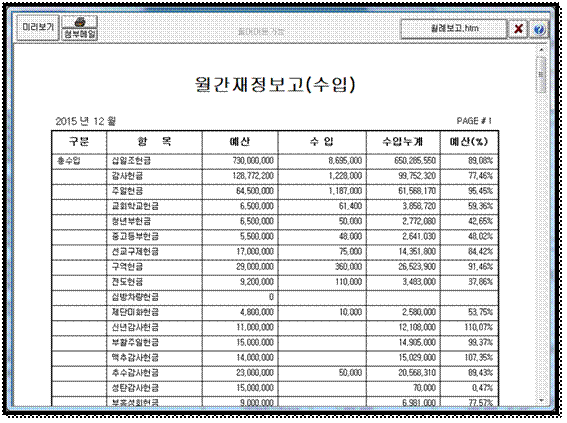
표시가 있는 것입니다. 일반적으로 보고서는 수입지출 금액기준으로 보시고, 실제 시재(현금/예금/수표)와 비교할 때는 시재기준으로 표시하세요. 월례보고서 출력하기 월례보고서 버튼을 누르면 월례보고서가 표시됩니다. 스크롤 하면 수입보고서 아래 지출보고서가 있습니다.
(월례보고서 미리보기_수입) 양식의 편집 (수입계정의 조정등 )
위 화면 상부의 월례보고.htm 버튼을
누르면 워드 화면이 표시됩니다. (MS워드가 설치되어 있는 경우)
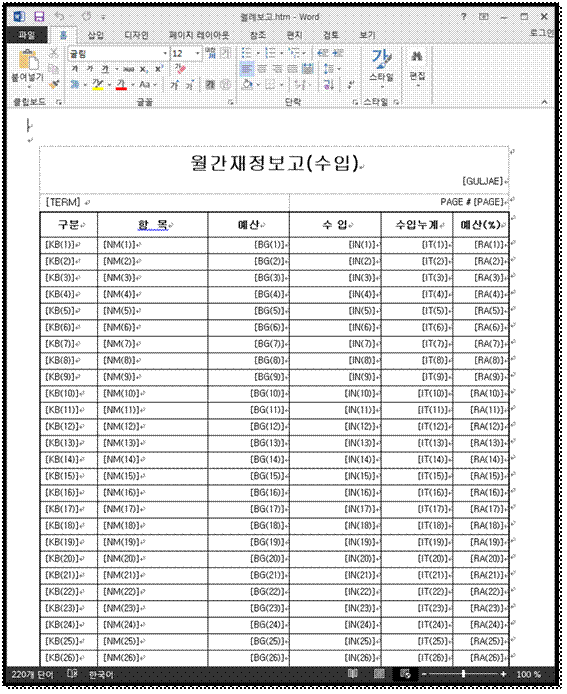
이때 수입부양식 지출부양식을 지정하여 수정할 수 있습니다. 양식을
필히 수정 하여야 하는 경우 수입부의 계정수가 30 개를 초과하는 경우와 잔액부의 보통예금 통장
3 개 이상을 표시하는 경우에는 양식을 수정하여 출력공간을 확장해 주어야 합니다. (양식조정 원격요청) 양식조정하다
실패한 경우 양식편집 버튼 좌측의 MS워드가 없는 경우는 원격지원 지원을 의뢰하시면 됩니다. (원격지원 요청방법)
(워드로 수정하는 화면)
엑셀보고서 조정하기화면상단의 XLS 버튼을 누르면 엑셀파일로 월례보고서를 출력할 수 있습니다. 단, 엑셀양식은
귀 교회의 구조에 맞게 변경사용하여야 합니다. 엑셀파일 조정은 XLS원본이라는 버튼을 누르면 엑셀이 표시됩니다. 수입은 왼쪽, 지출은
오른쪽에 이며, 지출계정수가 수입계정수 보다 많으므로, 지출계정의
처음 몇 개를 수입의 아래쪽에 배치하여 좌우 균등하게 분할하는 것이 포인트입니다. 다음은 엑셀
월례보고서입니다.
엑셀파일 조정하기화면상단의 XLS원본
버튼을 누르면 다음과 같이 엑셀파일 원본이 표시 됩니다.
상기 파일에는 함수(여러 기호)들이 있으며, 이 함수들은 출력값으로 바뀌게 됩니다. 예를 들어 함수
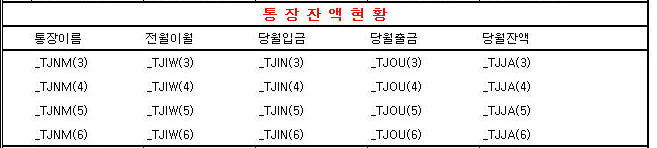
_yyyy 및 _mm 는 2014 및 10 으로 바뀌어 출력됩니다. 통장잔액용 함수월례보고서에 추가로 통장번호(이름별) 잔액 현황을 표시하여야 할 경우 사용합니다.
|