|
간편전표 입력 |
||
|
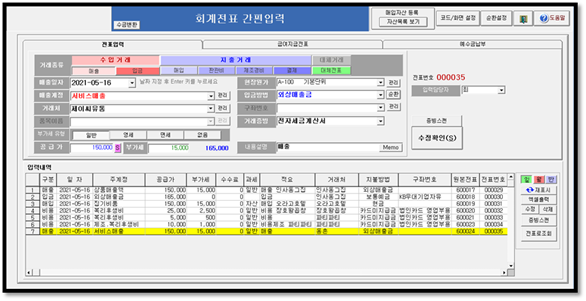
수입거래(매출, 입금), 지출거래(매입, 경비지출, 결제)를 선택하면 자동분개
되는 전표입니다. [수입거래 (매출 입금)] 매출 상품/제품/서비스를 팔고 그 대가를 현금, 보통예금, 외상매출금 중 택일 합니다. 입금 외상매출금을 수금할 때 입력합니다. [지출거래 (매입 판관비 결제 제조경비)] 매입 상품, 원재료, 고정자산 매입대가는 현금, 보통예금, 외상매입금, 카드미지급 중 택일 합니다. 비용 판매관리비 지출입니다. 제조경비는 생산원가를
위한 경비지출입니다. 결제 외상매입금을 결제할 때 입력합니다.
( 간편입력 화면 ) 수입거래 1. 거래종류를 선택합니다. ( 매출 비영리단제인
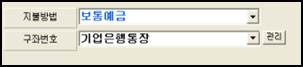
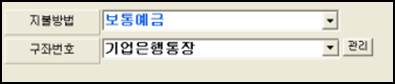
경우 수입으로 표시) 2. 거래일자 및 계정종류를 선택합니다. 3. 거래처 이름을 선택 합니다. 신규거래처는 [관리]버튼을 누름. 거래처관리방법. 4. 입금방법을 선택 합니다. 현금/보통예금 예금이면 계좌번호도 선택
5. 거래증빙을 선택 합니다. (전자세금계산서, 신용카드, 현금영수증 등) 6. 부가세유형을 선택 합니다. (일반, 영세, 명세, 없음)
지출거래 1. 거래종류를 선택합니다. ( 매입,비용,결제 ) 2. 거래일자 및 계정종류를 선택합니다. 3. 거래처 이름검색. 신규거래처는 [관리]버튼을 누름 거래처관리방법. 4. 지불방법을 선택합니다. 현금/예금이면 계좌번호도 선택 5. 거래증빙을 선택합니다. (입금증, 세계, 신카, 현영
등) 6. 부가세유형 선택합니다. 자료입력과 내용표시 입력버튼을 누르면 입력내역에 순차적으로
표시됩니다.
재표시 .. 화면에 새로 들어온 경우 이전 작업시 입력했던 자료를 다시 불러주는 기능입니다. 수정, 삭제 .. 자료를 수정 하거나, 삭제할 수
있습니다. 전표로조회 .. 회계전표 조회됩니다. 각 거래별
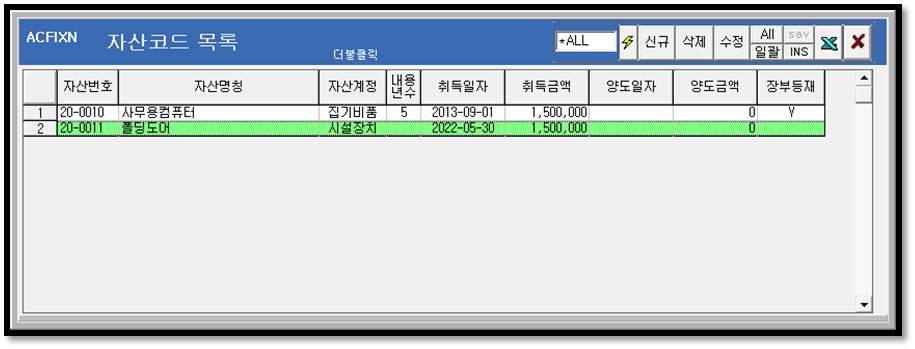
분개내용을 확인할 수 있습니다. 고정자산 매입하는 방법 고정자산 매입시 우선 자산번호를 등록하여야
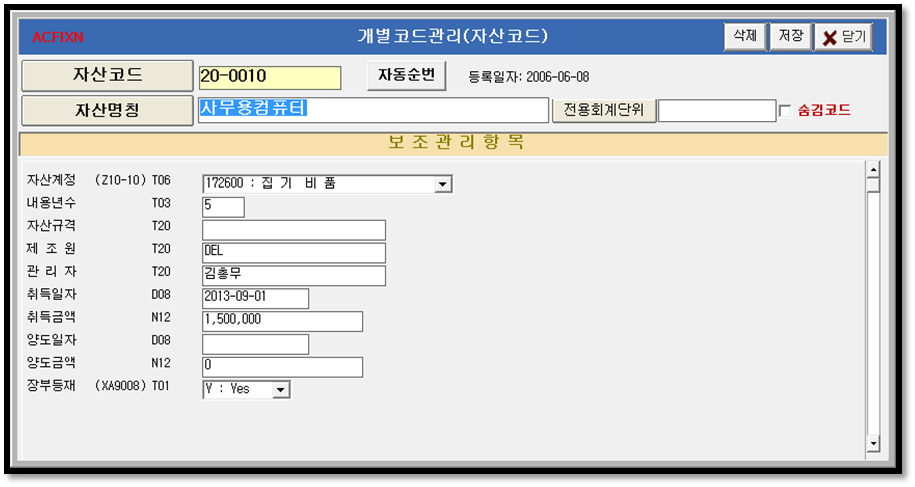
합니다. (자산목록) 이후 간편입력 매입에서 자산번호을 선택하면 자산취득 전표가 입력됩니다. 신규자산 등록법 화면상단의
자산목록보기 버튼을 누른 후, 신규 버튼을 눌러 등록합니다.
(자산목록 화면) 신규버튼 .. 자산관리번호 등록
창
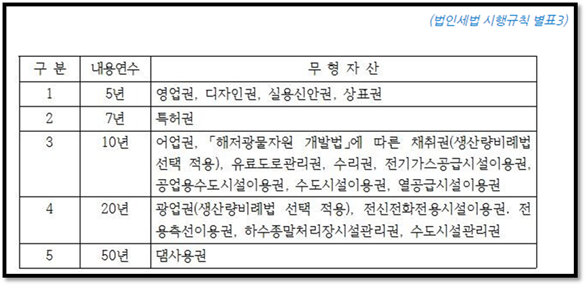
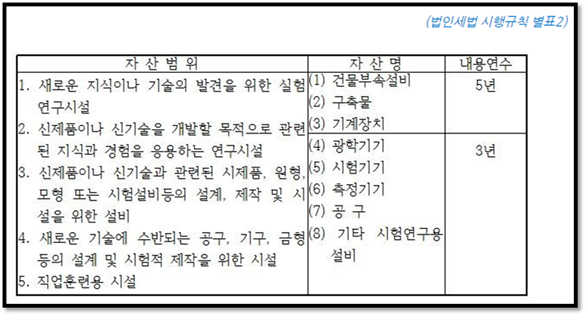
(자산관리번호 등록) 자산관리번호는 구입년도-순번으로 만들면 되며, 가능한 규정을 만들어 규칙적으로 부여하십시오. 자산계정 집기비품, 차량운반구, 기계장치 등 을 선택합니다. 내용년수(*) 자산별ㆍ업종별로 기준내용연수(基準耐用年數)가 법으로 정해져 있습니다. 그러나 법정 기준내용연수의 25% 범위 내로 다르게 신고할 수
있다. 다음 4개의 별표6 5 3 2 를 참조 하세요.
(업종별 기계장치
기준내용연수 별표6)
(차량,비품, 건축물 등 내용연수표 별표5)
(무형자산 내용연수표
별표3)
(연구용 자산 별표2) 장부등재표시 아직 회계장부에 등재되지 않은 신규자산은
장부등재에 공란을 입력합니다. 장부등재가 공란인 경우에 신규자산 매입 대상이 됩니다. 자산취득 전표가
입력 완료되면 자산목록보기 버튼을 눌러 장부등재에Y표시를 하여 더 이상 신규자산 취득 대상이 아님을 표시하여야 합니다.
|